레이블이 IT 이야기인 게시물을 표시합니다. 모든 게시물 표시

2019년 7월 12일 금요일

[MSSQL] Microsoft SQL Server 오류 18456 해결하기 (로그인하지 못했습니다.)

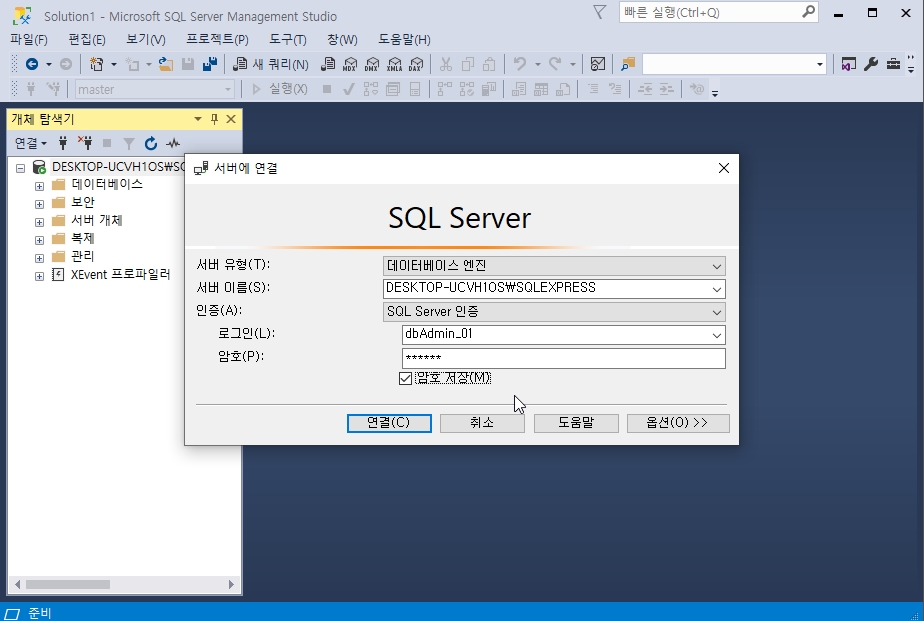
Microsoft SQL Server (MSSQL) 2012이후 버전에서 주로 로그인때 발생하는 오류: 18456을 해결하는 방법에 대해 알아보겠습니다.


주로 SQL Server 인증을 통한 로그인시 이 오류가 가장 자주 발생하는데요.


자세한 정보를 열람하더라도 정확한 이유를 알기 어렵죠.

같은 오류라도 다양한 에러 발생 이유가 있어서 정확한 사유를 알기 위해선 엔진 관리 권한을 가진 계정으로 접속 한 뒤


SP_ReadErrorLog 를 실행하면


로그온 항목중에서 해당 에러 로그를 발견할 수 있습니다. ^^

이 로그를 자세히 살펴보면 크게 세가지의 경우가 있는데요.

첫번째는


로그에서 이름과 일치하는 로그인을 찾을 수 없다는 내용입니다.

이 경우엔 로그인시 아이디나 비밀번호를 잘못 입력한 경우라서 정확한 정보를 입력하면 가볍게 해결할 수 있습니다. ^^

두번째는


서버가 윈도우 인증만 사용하도록 구성되어 있다는 로그인데요.

이 경우는


서버가 윈도우 계정을 통한 권한만 인정하고 있기 때문입니다.

이럴땐 윈도우 계정으로 로그인은 문제없다가 SQL Server 인증 로그인때만 발생하죠.

이경우엔


서비스의 속성에 들어가서


서버 인증 모드를 윈도우와 서버 통합 인증으로 바꿔주면 해결됩니다.


서버의 설정을 바꾸는거라 적용할려면 서비스 재시작 과정이 필요하군요.

서비스 재시작 방법은


서비스의 옵션에서 다시 시작을 클릭하시면


확인과 함께


재실행이 가능해집니다. ^^

마지막으로

이 모든걸 했음에도 같은 오류가 발생할 경우엔 외부에서 서버에 접속하는걸 막고 있기 때문인데요.

이건


SQL Server 구성 관리자를 찾아 실행해서


서비스 목록중


네트워크 구성의


프로토콜을 선택하고


외부로 소통할 프로토콜을 사용함으로 바꿔주면 됩니다.


보시는김에 클라이언트 프로토콜 또한


확인해주시고


역시 서비스 설정을 변경했으니


서비스 다시 시작을 하면


이제


깔끔하게 해결되는 모습입니다. ^^

끝까지 봐주셔서 감사합니다.

틀린 내용이나 안되는 문제가 있다면 언제든 댓글로 남겨주세요!
Share:

[MSSQL] Microsoft SQL Server 계정 생성과 권한 부여하기

Microsoft SQL Server (MSSQL) 2012이후 버전에서 사용자 계정을 만드는 방법과 권한을 부여하고 접속하는 방법에 대해 알아보겠습니다.


MSSQL 엔진을 설치 한 후 엔진 관리 툴인 MSSQL Management Studio를 실행해서 위와 같이 관리자 계정으로 서비스에 접속을 하면


요렇게 서비스 중인 엔진을 관리 할 수 있는 창이 나옵니다.

여기서 서비스에 등록된 계정들을 관리하는 곳은


바로 이 보안탭이며, 로그인 폴더에서는 계정 목록도 보실 수 있습니다.

위 사진에선 방금 접속한 관리자 계정도 찾을 수 있네요.

계정을 추가하는 방법은


보안 폴더 아래 로그인 폴더를 마우스 우클릭 - 새 로그인을 선택하시면


위와 같이 새로운 계정의 정보를 입력하는 팝업이 생성됩니다.

기본 디폴트가 Windows 인증과 master DB인데요.

윈도우 계정을 등록할 경우엔 Windows 인증을 선택하시고

윈도우와는 무관한 DB 접속만을 위한 계정을 만드실 경우엔


위와 같이 SQL Server 인증을 선택하시면 됩니다.

생성할 계정의 아이디와 비밀번호를 입력 후 암호 기간 만료에 따른 문제를 피하기위해 암호 정책 강제 적용과 암호 만료 강제 적용은 체크하고, 다음 로그인할 때 반드시 암호 변경 옵션은 관리에 어려움이 따르니 체크를 해제하였습니다.

그리고 해당 계정이 사용할 DB가 이미 생성되어 있다면 기본 데이터베이스의 DB를 선택하는걸 추천드립니다.

입력을 마치셨으면 사용자 매핑으로 들어가셔서


계정이 사용할 데이터베이스를 선택하고 해당 데이터베이스의 관리자 권한을 줄 경우엔 위와 같이 db_owner도 함께 체크하시는걸 추천드립니다.

(사용자 매핑은 계정 생성 이후에도 언제든지 수정이 가능합니다.)

계정에 부여할 수 있는 데이터베이스 권한 종류는 되게 많은데요.

위에서 부터 나열해보면

db_accessadmin = 엔진에 접속할 윈도우 인증과 SQL Server 로그인을 수정할 권한.
db_backupoperator = 데이터베이스 백업 권한.
db_datareader = 테이블의 모든 데이터를 볼 수 있는 권한.
db_datawriter = 테이블에 데이터 수정 권한.
db_ddladmin = 데이터베이스의 모든 DDL 관련 명령을 실행할 권한.
db_denydatareader = 데이터베이스에 있는 모든 테이블의 데이터를 볼 수 있는 권한.
db_denydatawriter = 데이터베이스에 있는 모든 테이블의 데이터를 수정할 권한.
db_owner = 데이터베이스의 모든 설정과 관리 작업을 수행할 수 있는 권한.
db_secutiryadmin = 멤버 권한을 제한할 수 있는 권한.
public = 디폴트로 부여되는 최소한의 권한.

의 권한 종류가 있습니다.

이 권한들은 경우에 따라 데이터베이스의 범위를 넘는 권한도 있기 때문에 필요한 작업에 따라 권한을 주의해서 선택하시면 됩니다.


지금 만들 계정은 특정 데이터베이스의 관리자 권한만 있으면 되기 때문에 서버 역할은 디폴트인 public만 있어도 충분합니다.


마지막으로 상태에서 엔진 연결 권한과 로그인 사용을 설정한 다음 확인을 누르면


새 계정 생성이 완성됩니다. ^^


그리고 새 연결을 선택하여 새로 생성한 계정으로 접속을 하면 되는데

만약에 엔진을 설치하고 처음 생성한 SQL Server인증 계정일 경우엔 한가지 절차가 더 남아 있습니다. ^^

SQL Server 인증 접속의 경우에는 외부에서 접속하는 것과 동일하게 받아드리기 때문에 외부로의 접속 허가가 필요한데요.


MSSQL 서비스를 컨트롤 할 수 있는 SQL Server 구성 관리자를 실행한 다음


서비스 구성 중에서


네트워크 구성


해당 DB 엔진에 대한 프로토콜을 선택하면


TCP/IP 프로토콜은 사용하지 않음이 디폴트로 되어 있습니다.

이걸 사용으로 변경하면


이런 안내말과 함께


설정이 변경되고


서비스를 재실행하면 모든 설정이 끝납니다. ^^

이제 다시 SQL Server Studio로 돌아가서


새 연결 인증을 새롭게 생성한 계정으로 해보면


이렇게 새로운 연결이 완료 됩니다. ^^


계정에 매핑시킨 데이터베이스도 잘 연결되어 있으며


데이터 또한 권한에 맞게 사용이 가능합니다.

내용에 오타나 오류가 있거나 잘 안되는 경우가 발생하면 언제든 댓글에 달아주세요.

감사합니다!
Share:

2019년 7월 11일 목요일

[MSSQL] Microsoft SQL Server 데이터베이스와 테이블 생성하기

Microsoft SQL Server (MSSQL) 2012이후 버전에서 설치 후 사용할 데이터베이스와 테이블을 만들고 데이터 삽입과 조회 방법에 대해 알아보겠습니다.


MSSQL 엔진을 설치 한 후 엔진 관리 툴인 MSSQL Management Studio를 실행해서 위와 같이 관리자 계정으로 서비스에 접속을 하면


요렇게 서비스 중인 엔진을 관리 할 수 있는 창이 나옵니다.

이 상태에서는 엔진을 관리하고 서비스 관련 정보를 담당하는 데이터베이스들이 기본적으로 있지만 각종 고유 작업을 위해선 전용 데이터베이스를 생성하여 작업을 시작하죠.

데이터베이스를 생성하는 방법은


데이터베이스 폴더를 마우스 우클릭 하고 새 데이터베이스를 선택 후


새로운 데이터베이스의 이름을 정하시고

(논리적 이름은 데이터베이스 이름과 자동으로 동일하게 작성됩니다.)

자동증가 옵션과 최대 크기 제한을 확인하신 뒤 확인을 누르면


엔진이 관리할 새 데이터베이스가 생성됩니다. ^^

이 새롭게 생성된 데이터베이스에 테이블을 만드는 방법은


새 데이터베이스 아래 테이블 폴더를 마우스 우클릭 - 테이블을 선택하면


새로 생성될 테이블의 스키마를 정할 수 있는 창이 등장하는데요.

상단에는 그리드 형태로 자유롭게 작성할 수 있으며 하단에는 선택중인 열의 속성값을 보고 수정할 수 있도록 되어 있습니다.

우선 열 이름을 작성하고


해당 열의 데이터 형식도 지정하고


널 값 허용 여부까지 확인하면 한 열에 기본적인 정보는 모두 작성되었습니다.

그리고 키를 설정하는 방법은


키로 설정할 열에 마우스를 올리고 우클릭 후


기본 키 설정을 클릭하시면


요렇게 해당 열 앞에 열쇠 표시와 함께 키 설정이 완료 됩니다.


물론 널 값을 허용하도록 설정된 열을 키로 만들 경우엔 위와 같은 팝업과 함께 자동으로 널 값을 허용하지 않도록 설정이 변경됩니다. ^^


그렇게 필요한 열 작성이 끝이나면


컨트롤키 + S를 누르시거나 위 그림과 같이 저장 버튼을 클릭하시면


새로 생성된 테이블의 이름을 입력하는 팝업이 등장하고


이름 작성 후 확인을 누르시면


테이블 생성이 완료됩니다.

생성된 테이블에 데이터를 삽입하는 방법은 쿼리를 작성하는 것과 관리 툴의 설정을 통한 두가지 방법이 있는데요.

우선


새로 생성된 테이블을 마우스 우클릭을 하고 상위 200개 행 편집 항목을 선택하시면


해당 테이블의 상위 300개의 데이터와 함께 데이터를 편집할 수 있는 화면이 등장합니다.

여기서 원하는 라인에 원하는 데이터를 직접 입력하시고 저장을 하면 자동으로 테이블에 데이터가 작성됩니다.


물론 들어갈 데이터는 해당 필드의 데이터 형식을 맞춘 데이터야 저장이 가능합니다. ^^

이 방법은 직관적이고 빨라서 편리하지만 데이터 입력 방식의 한계가 있어서 입력으로 표현이 불가능한 데이터의 경우 (비트나 이미지 형식 등)엔 데이터 입력이 불가능 하다는 단점이 있습니다. ^^


그리고 두번째 방법이자 기본인 쿼리 작성은 컨트롤키 + N을 누르시거나 위 그림과 같이 새 쿼리 버튼을 누르시면


친절하게 해당 데이터베이스와 관리 권한이 있는 형태의 쿼리 편집기가 등장하고, 위와 같이 데이터 삽입 쿼리를 작성한 다음

(위 쿼리는 [INSERT INTO 테이블명 VALUES 데이터] 형으로 작성하였습니다.)


쿼리문을 실행할 단축키 F5나 실행 버튼을 누르시면 쿼리가 적용되어지며


조회 쿼리도 실행해보니


두 가지 방법으로 작성한 데이터 모두 이쁘게 저장되어 있는 모습을 보실수 있습니다. ^^

이상으로 MSSQL 2012 이후 버전에서 데이터베이스와 테이블 생성 방법에 대해 알아보았습니다!

감사합니다.
Share: